Каждый сталкивался с ситуацией, когда на снимке отличный портрет, но задний план портит всю композицию: случайные прохожие, захламлённый интерьер или просто невыразительная стена. Раньше для того, чтобы убрать фон с фото, приходилось осваивать сложные редакторы вроде Photoshop, часами выделять контур кистью и стирать лишнее по пикселям. Сегодня нейросети делают эту работу за секунды. В этом руководстве разберём, как удалить фон бесплатно прямо в браузере, получить прозрачный, белый или чёрный задний план и сохранить результат в нужном формате.
Что такое автоматическое удаление фона и зачем оно нужно
Background removal — это технология, при которой алгоритм искусственного интеллекта анализирует изображение, отделяет основной объект от окружения и стирает всё лишнее. В отличие от ручного выделения, нейросеть сама понимает, где заканчивается человек, предмет или животное и начинается фон. При этом она аккуратно обрабатывает сложные участки — волосы, шерсть, полупрозрачные ткани и мелкие детали.
Когда стоит убрать задний план:
- Нужно сделать аватарку или фото на документы с однотонным фоном
- Товарное фото для маркетплейсов требует чистого белого или прозрачного фона
- Создание коллажей, мемов или креативов для соцсетей
- Подготовка изображений для сайтов, презентаций и рекламных баннеров
- Замена скучного интерьера на яркую локацию или градиент
Пошаговая инструкция: как удалить фон с фото
Весь процесс занимает меньше двух минут. Редактор работает в браузере смартфона или компьютера — ничего устанавливать не нужно. Следуйте пяти простым шагам.
Загрузите фотографию
Откройте редактор Compross и нажмите на область загрузки, чтобы выбрать снимок с устройства. Поддерживаются распространённые форматы — JPG, PNG и WebP. Можно загрузить файл с телефона, планшета или компьютера. Для лучшего результата выбирайте оригинальные фотографии с чётким контрастом между объектом и фоном.
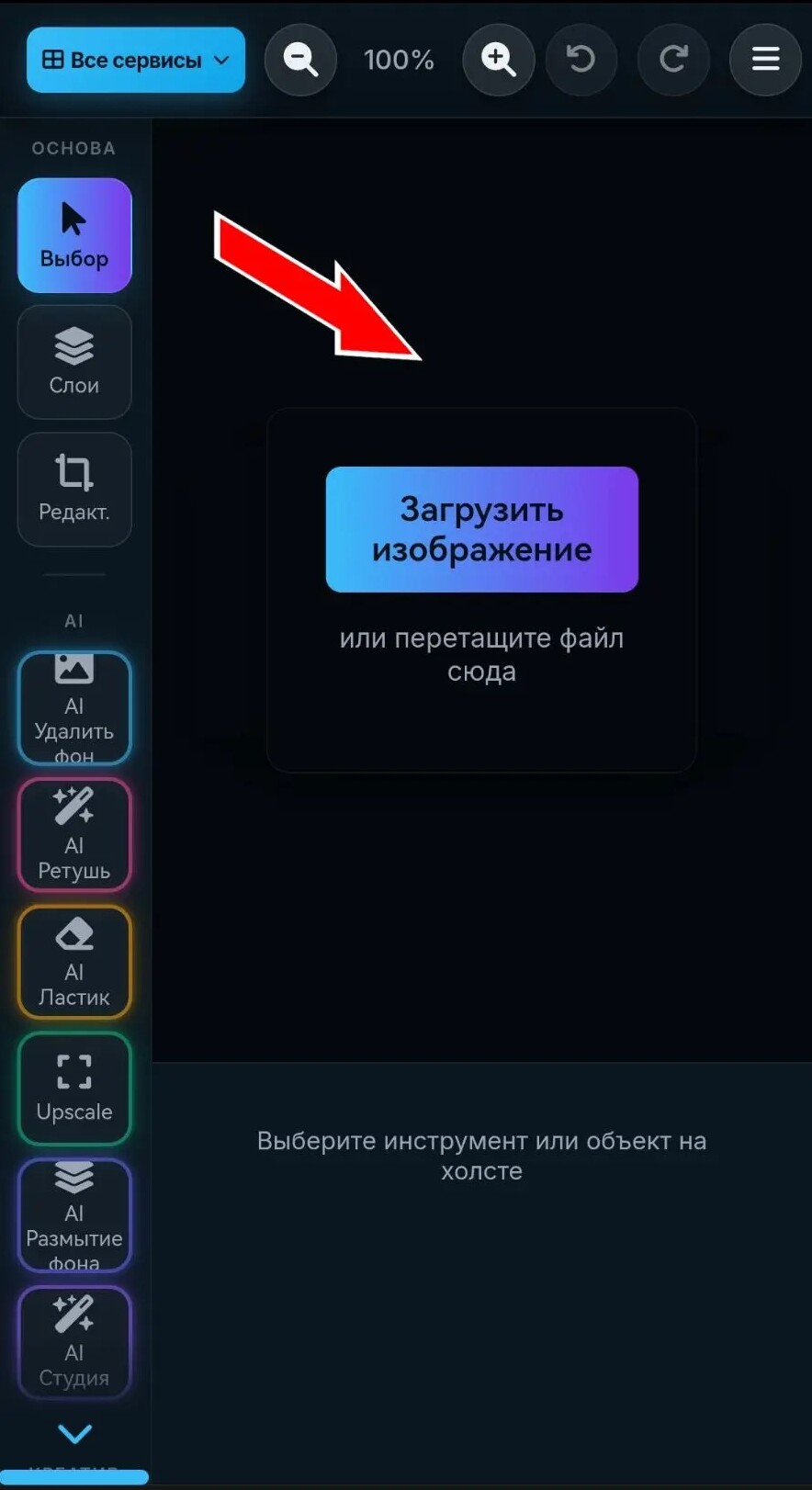
Нажмите на область загрузки, чтобы выбрать фото
Выберите инструмент удаления фона
После загрузки снимка откроется рабочая область редактора. В левой панели с AI-функциями найдите кнопку Удалить фон — именно она запускает нейросетевое выделение объекта. Нажмите на неё, чтобы открыть меню настроек.
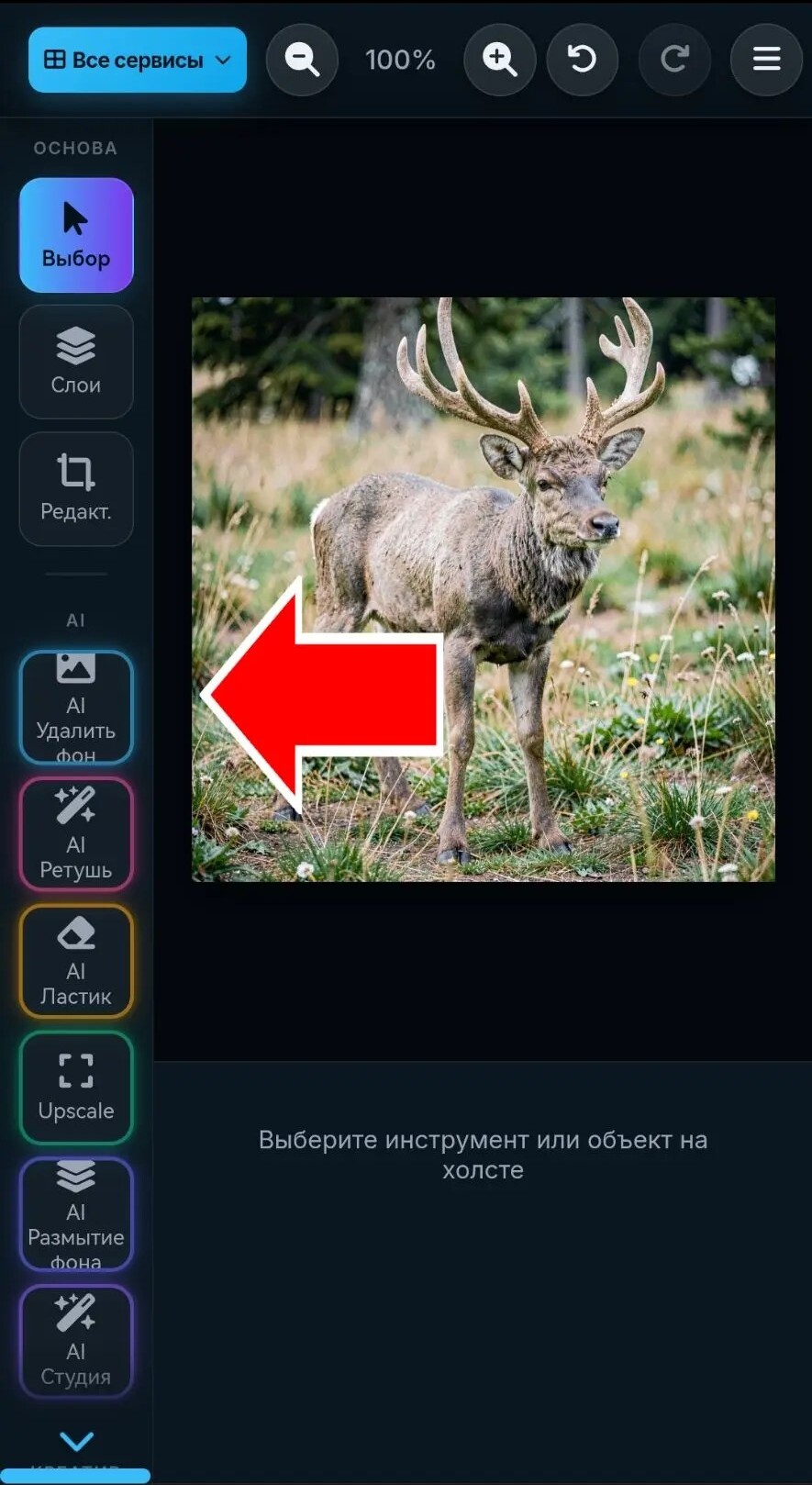
Найдите кнопку Удалить фон в левой панели AI-инструментов
Настройте фон и примените
В открывшемся меню нажмите кнопку Удалить фон, чтобы запустить обработку нейросети. Через несколько секунд алгоритм построит маску объекта и уберёт задний план. После этого вы можете выбрать цвет нового фона: прозрачный (идеально для коллажей и товарных карточек), белый (стандарт для документов и каталогов) или чёрный (для драматичных презентаций). Нажмите Применить, чтобы подтвердить изменения.
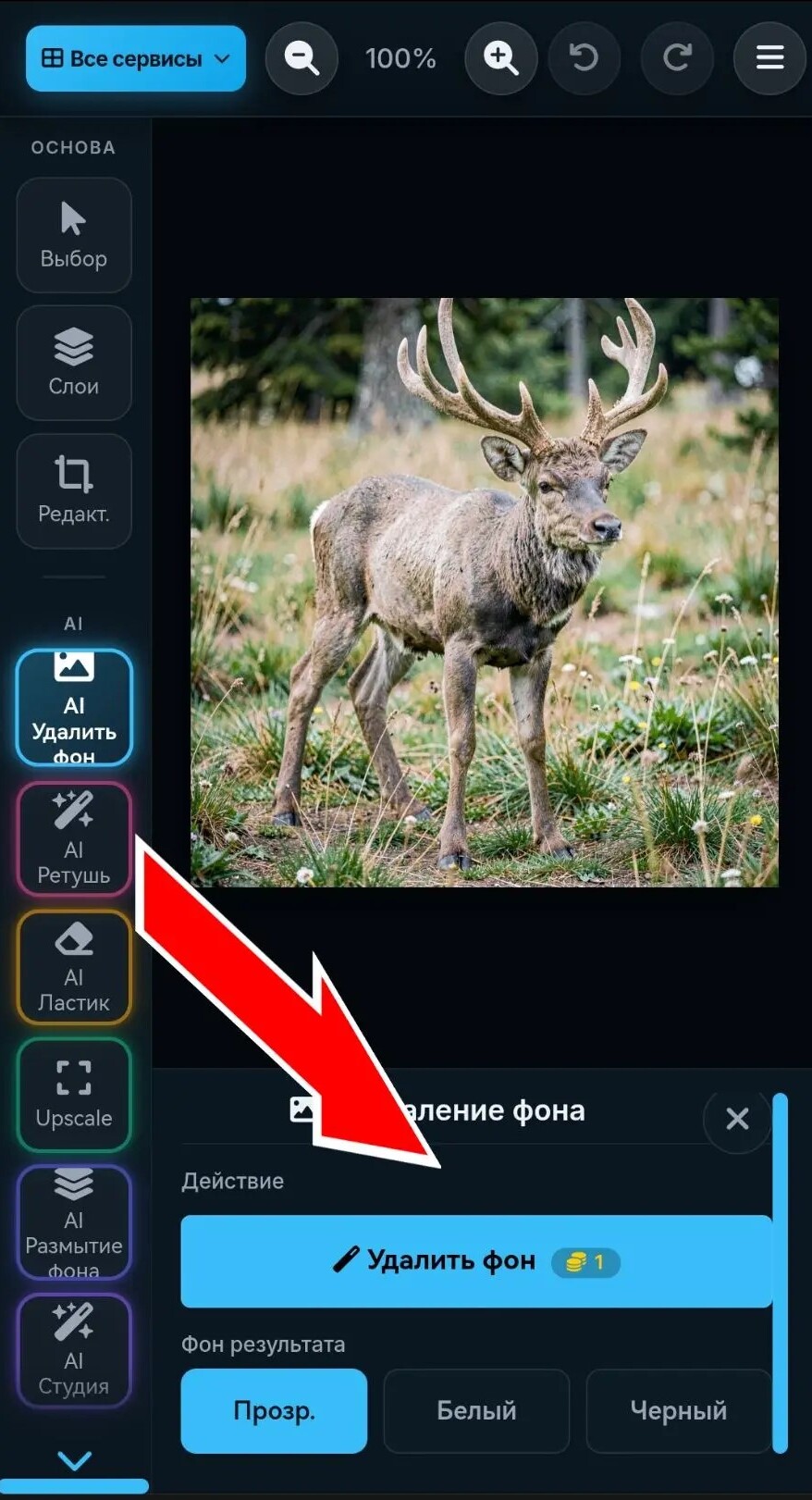
Выберите цвет фона — прозрачный, белый или чёрный — и нажмите Применить
Откройте меню сохранения
Теперь нужно сохранить готовое изображение. Нажмите на иконку меню (бургер) в правом верхнем углу экрана — там находятся опции экспорта и скачивания.
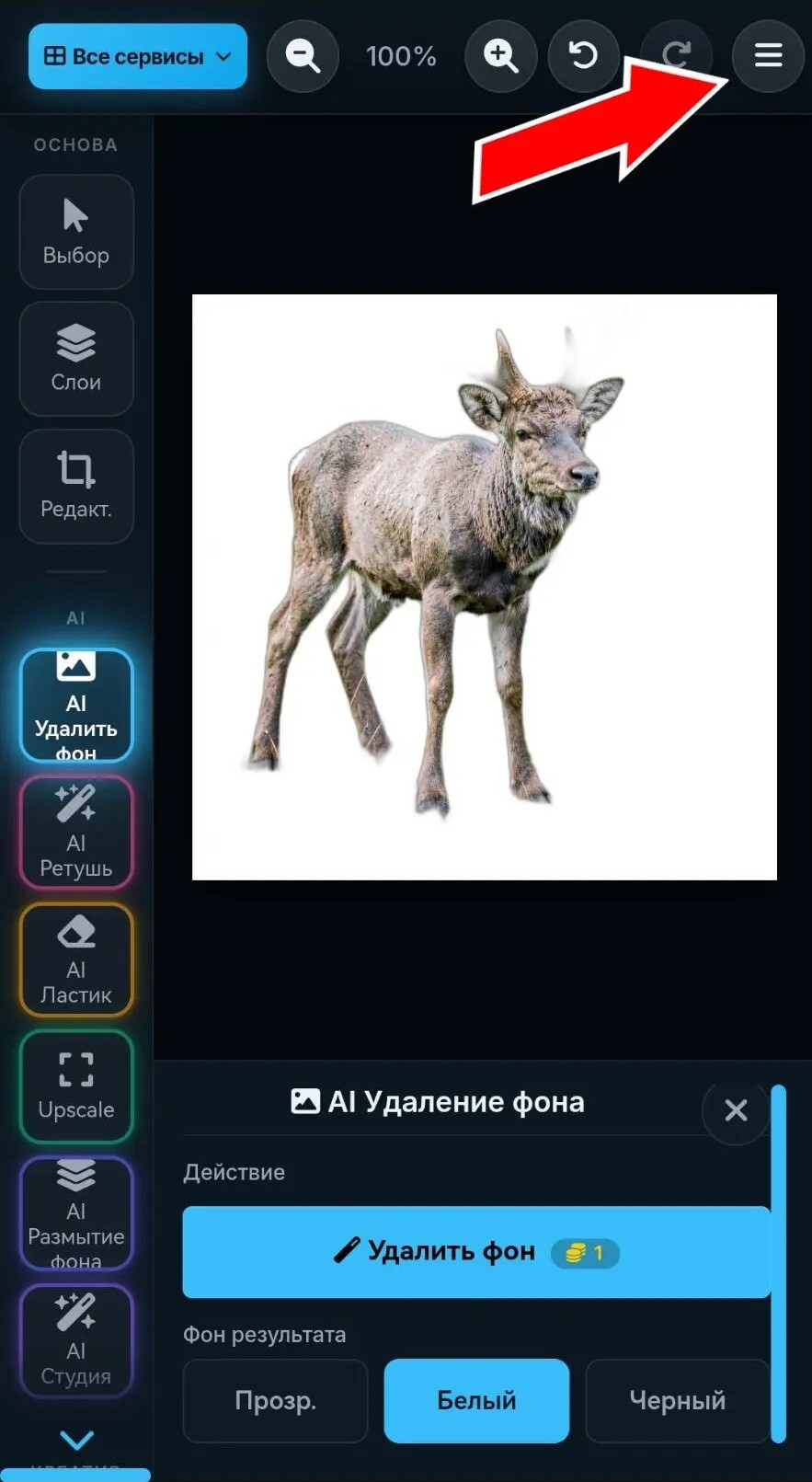
Нажмите на иконку меню в правом верхнем углу
Сохраните изображение
В меню экспорта выберите подходящий формат. Если вы выбрали прозрачный фон, обязательно сохраняйте в PNG — только этот формат поддерживает альфа-канал. WebP даст минимальный вес при отличном качестве, но прозрачность в нём тоже поддерживается. JPG — универсальный вариант, если вы выбрали белый или чёрный фон. Нажмите Сохранить, и файл загрузится на устройство.
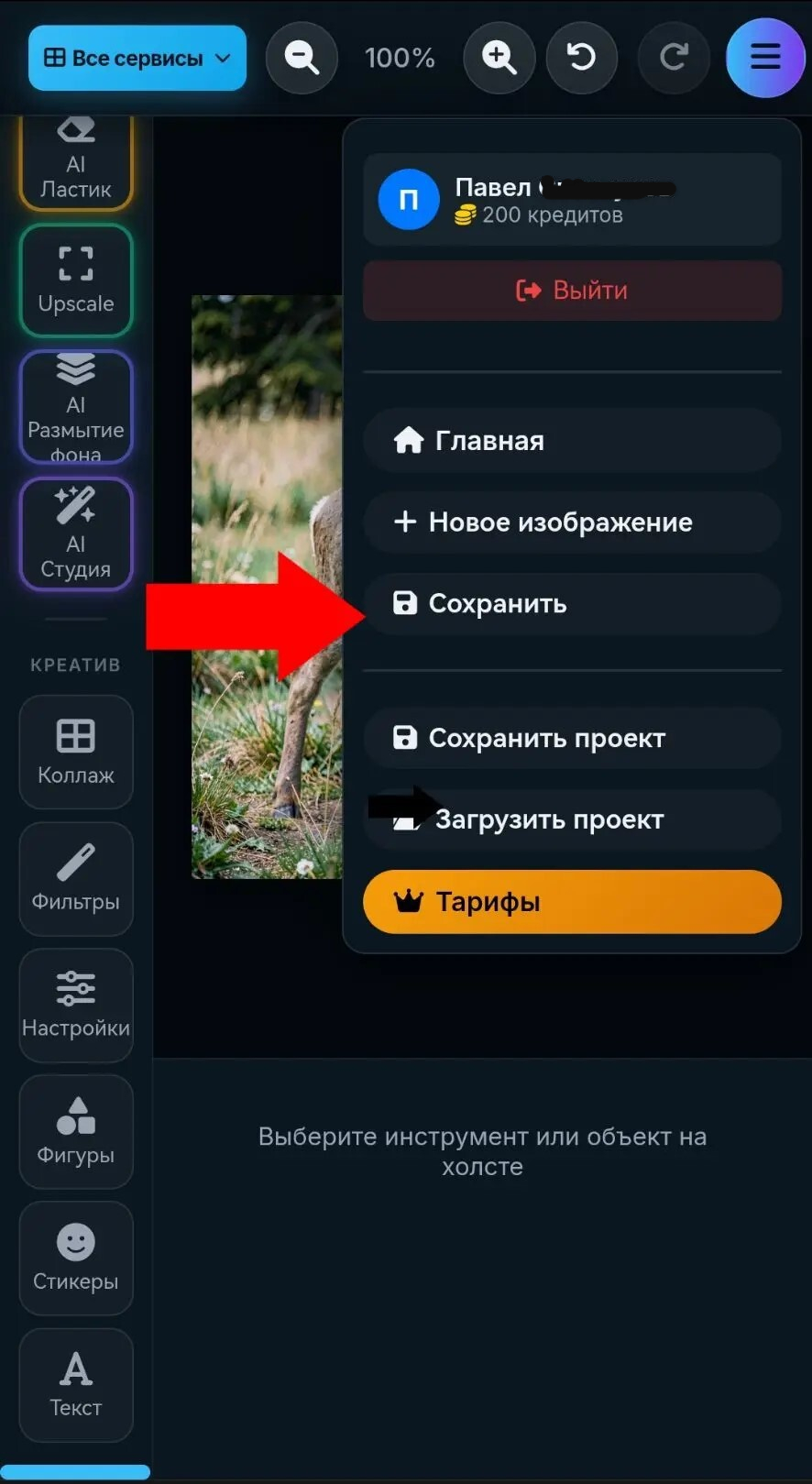
Выберите формат и нажмите Сохранить
Советы для идеального результата
- Используйте контрастные фоны. Чем сильнее объект отличается от заднего плана по цвету и яркости, тем точнее нейросеть построит маску.
- Избегайте сильного размытия. Если края объекта уже размыты в исходнике, алгоритм может захватить часть фона или, наоборот, обрезать лишнее.
- Сохраняйте в PNG для прозрачности. JPG и WebP без прозрачности заполнят пустые области чёрным или белым цветом. Для дизайна и коллажей выбирайте PNG.
- Проверяйте мелкие детали. После обработки приблизьте область с волосами, шерстью или тонкими предметами — нейросеть должна была сохранить их целыми.
- Не обрабатывайте дважды. Если результат не идеален, попробуйте загрузить другое фото с лучшим освещением, а не пересохранять уже обработанный снимок.
Как работает нейросеть при удалении фона
Современные алгоритмы сегментации изображений основаны на свёрточных нейронных сетях (CNN) и трансформерах. Когда вы загружаете снимок, модель анализирует его на нескольких уровнях: сначала определяет общую композицию, затем выделяет крупные объекты, а на финальном этапе прорабатывает мелкие детали — пряди волос, лапки насекомых, полупрозрачные стёкла. В результате строится пиксельная маска, где каждой точке присваивается значение: объект или фон. Эта маска и используется для отсечения заднего плана.
Важное преимущество AI-метода перед классическими инструментами вроде «волшебной палочки» — нейросеть не зависит от однородности цвета фона. Она понимает семантику изображения: знает, что человек — это человек, а кошка — это кошка, независимо от того, на каком фоне они сняты. Поэтому убрать фон с фото можно даже в сложных условиях: на улице, в толпе или при сложном освещении.
Когда лучше не использовать автоудаление фона
Несмотря на впечатляющую точность, автоматическая сегментация не всесильна. В некоторых случаях лучше обратиться к ручной обработке:
- Фото с очень сложным фоном, где объект сливается с окружением по цвету и текстуре
- Сильно недоэкспонированные или переэкспонированные снимки — нейросеть может потерять детали в тенях или светах
- Групповые фотографии с большим количеством пересекающихся людей — алгоритм может спутать руки и плечи
- Изображения с низким разрешением, где границы объекта состоят из нескольких пикселей
В остальных случаях автоматическое удаление фона онлайн — это самый быстрый и качественный способ подготовить изображение для печати, публикации в соцсетях или размещения на маркетплейсе.
Готовы попробовать?
Теперь вы знаете, как удалить фон с фото бесплатно без сложных программ и ручного выделения. Процесс занимает пару минут, работает на любом устройстве и не требует установки софта. Загрузите свой снимок, выберите подходящий цвет заднего плана и получите профессиональный результат с прозрачным, белым или чёрным фоном.
Уберите фон за пару секунд
Работает в браузере на телефоне и компьютере. Без установки программ.
Попробовать удаление фона