Иногда старый снимок или сжатая картинка из интернета выглядят размыто при увеличении. Стандартное растягивание в обычном редакторе только усугубляет проблему — пиксели становятся заметными, детали теряются. Современные нейросетевые технологии решают эту задачу иначе: алгоритмы анализируют изображение, восстанавливают мелкие элементы и повышают чёткость. В этом руководстве разберём, как улучшить фото бесплатно прямо в браузере, увеличив его разрешение в 2 или 4 раза.
Что такое upscaling и зачем он нужен
Upscale (апскейл) — это процесс увеличения размера цифрового изображения с сохранением или даже улучшением качества. В отличие от обычного ресайза, где программа просто дублирует существующие пиксели, нейросеть «дорисовывает» недостающие детали на основе обучения на миллионах фотографий.
Когда стоит применять повышение разрешения:
- Старые снимки нужно напечатать в большем формате
- Фото из соцсетей слишком мелкое для презентации или сайта
- Сжатый JPG потерял детали и выглядит «замыленным»
- Скриншот или иконка размывается при растягивании
- Нужно подготовить изображение под ретину-дисплеи (2x, 3x)
Пошаговая инструкция: как увеличить фото
Весь процесс занимает не больше трёх минут. Редактор работает в браузере смартфона или компьютера — ничего устанавливать не нужно.
Загрузите фотографию
Откройте редактор Compross и нажмите на область загрузки, чтобы выбрать снимок с устройства. Поддерживаются распространённые форматы — JPG, PNG и WebP. Можно загрузить файл с телефона, планшета или компьютера.
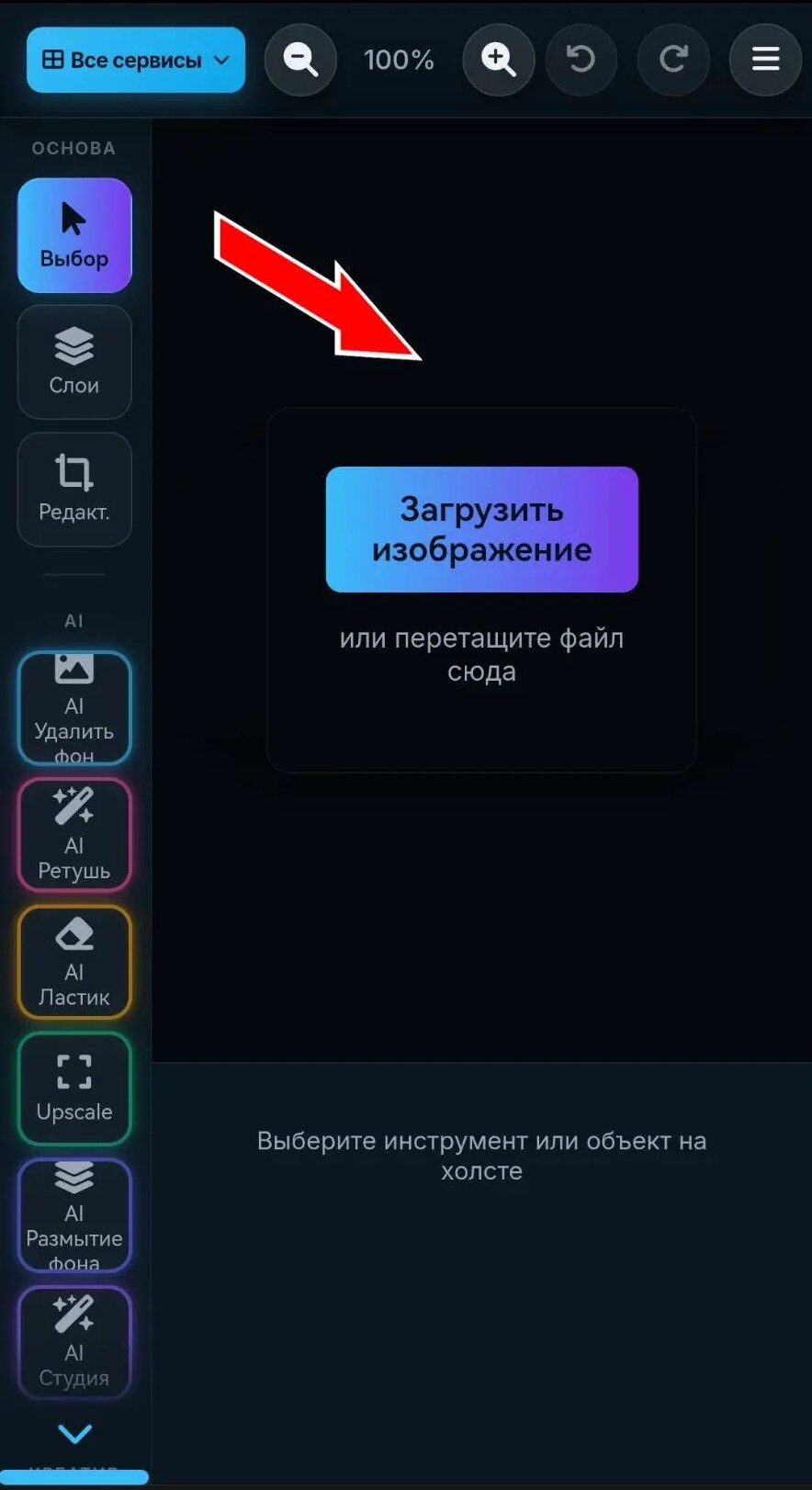
Нажмите на область загрузки, чтобы выбрать фото
Выберите инструмент улучшения
После загрузки снимка откроется рабочая область редактора. В нижней или боковой панели инструментов найдите кнопку Upscale — именно она отвечает за увеличение разрешения и восстановление деталей. Нажмите на неё, чтобы перейти к настройкам.
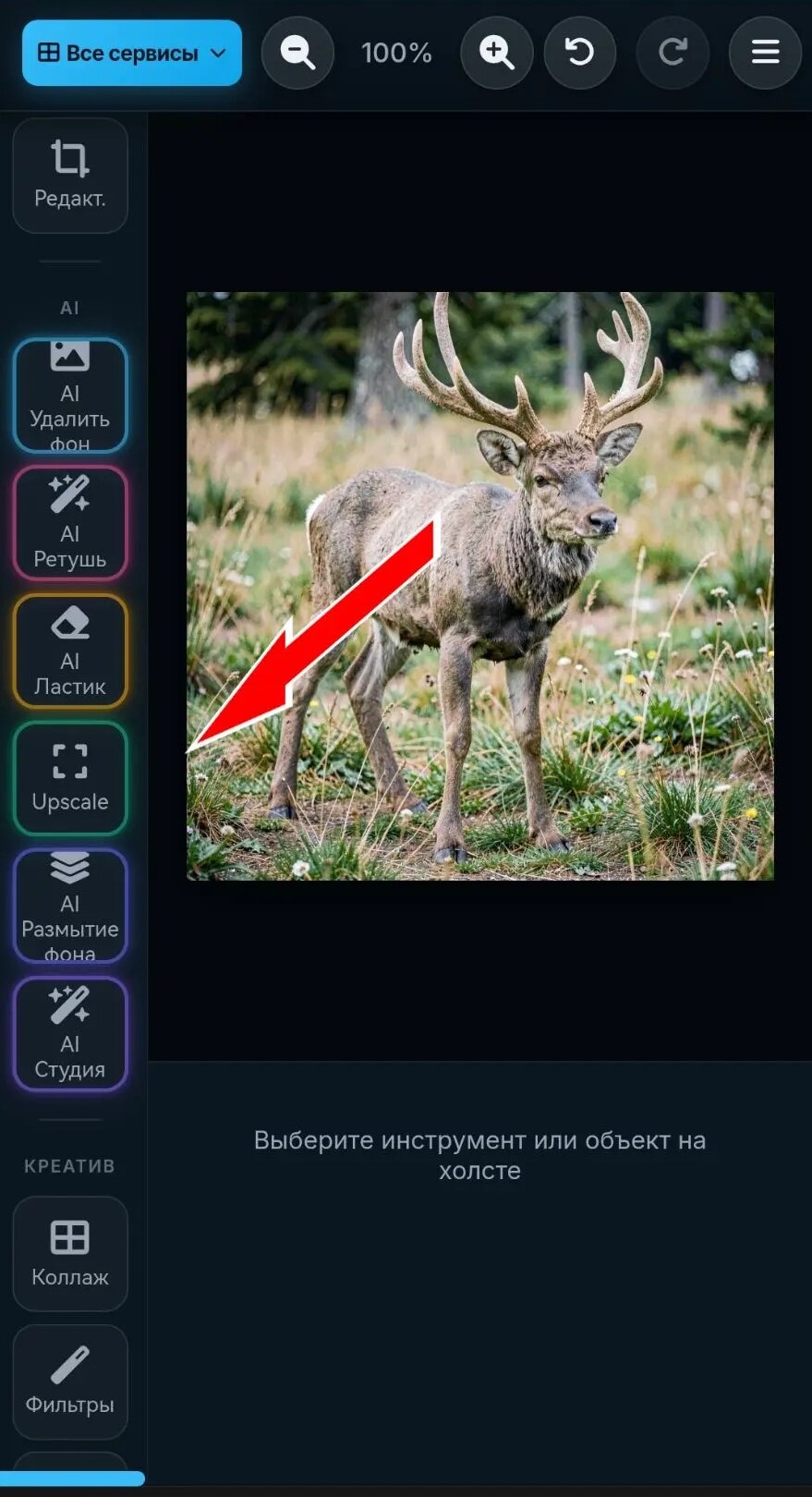
Найдите и нажмите кнопку Upscale в панели инструментов
Запустите обработку
В открывшемся меню выберите множитель увеличения — 2x или 4x. Для соцсетей и веба обычно достаточно двукратного увеличения, для печати больших форматов — четырёхкратного. Нажмите кнопку Улучшить, чтобы запустить нейросеть.
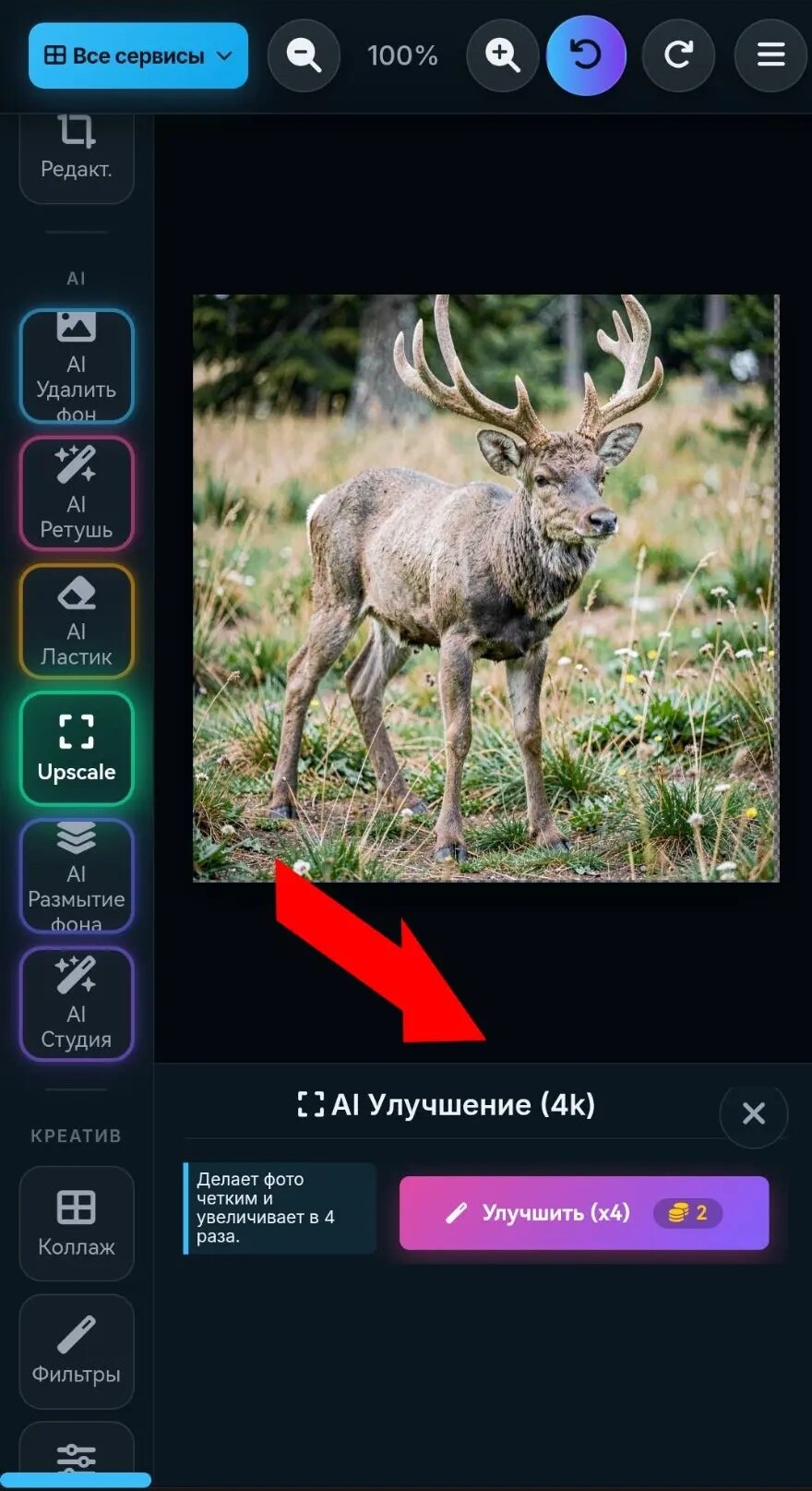
Выберите множитель и нажмите Улучшить
Примените результат
Обработка занимает от нескольких секунд до минуты в зависимости от размера исходника и загруженности сервера. Когда нейросеть закончит работу, вы увидите превью результата. Если качество устраивает — нажмите Применить, чтобы внести изменения в изображение.
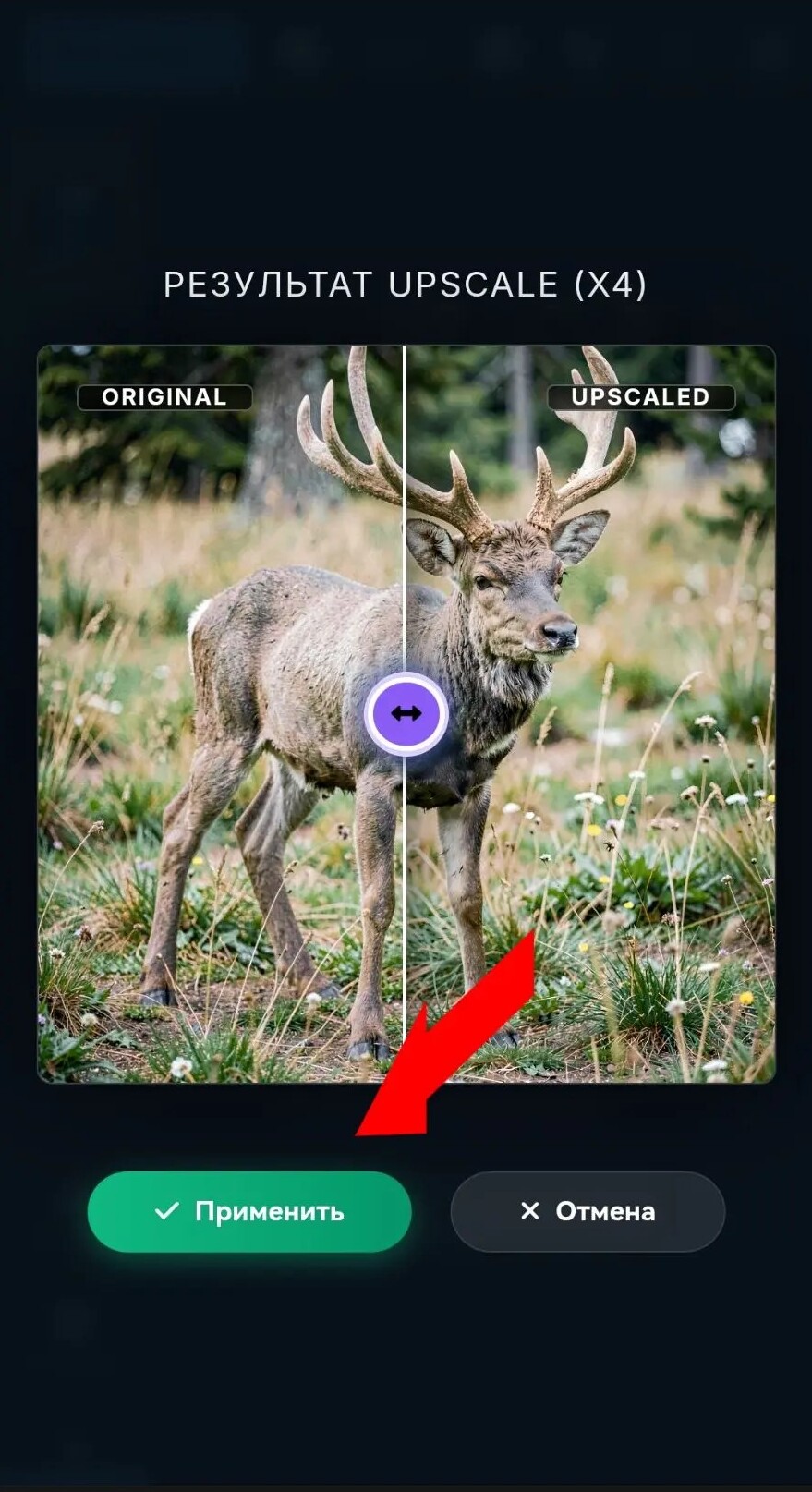
Нажмите Применить, чтобы подтвердить изменения
Откройте меню сохранения
Теперь нужно сохранить улучшенный снимок. Нажмите на иконку меню (бургер) в правом верхнем углу экрана — там находятся опции экспорта и скачивания.
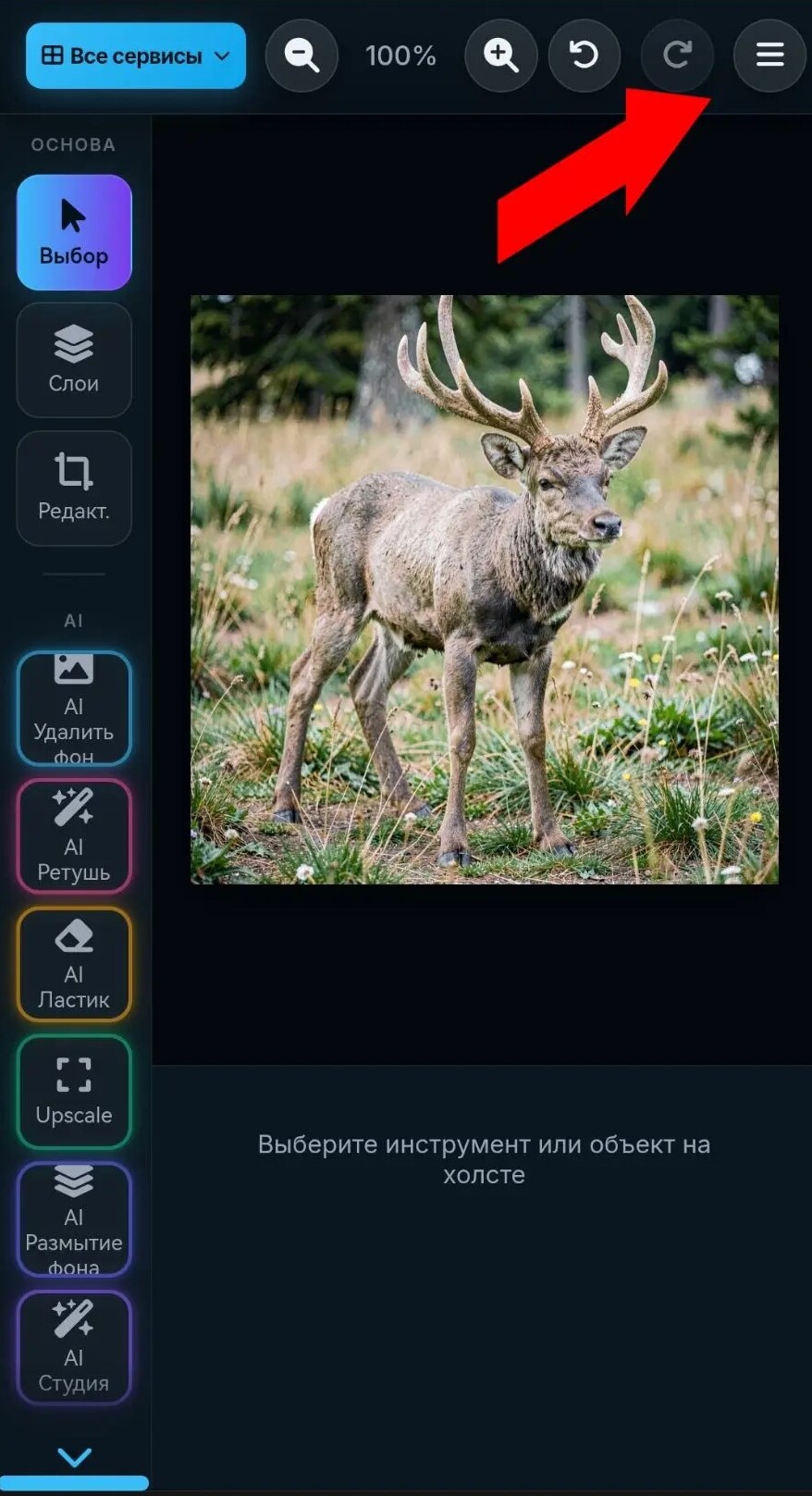
Нажмите на иконку меню в правом верхнем углу
Сохраните улучшенное фото
В меню экспорта выберите подходящий формат. WebP даст минимальный вес при отличном качестве — идеально для сайтов. PNG сохранит максимальную детализацию без сжатия. JPG — универсальный вариант для большинства задач. Нажмите Сохранить, и файл загрузится на устройство.
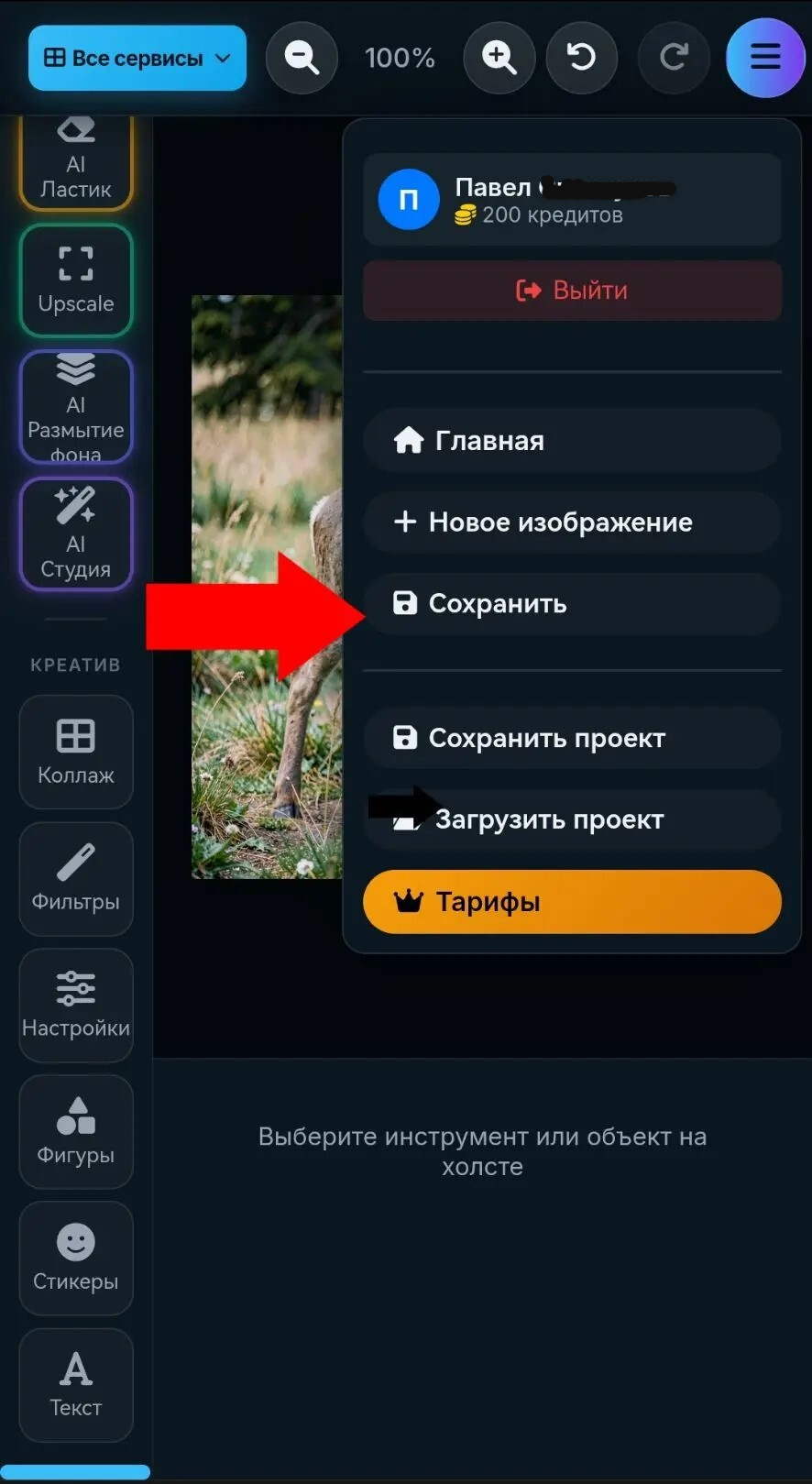
Выберите формат и нажмите Сохранить
Советы для лучшего результата
- Используйте оригиналы. Чем выше качество исходника, тем лучше сработает нейросеть. Избегайте повторного upscaling уже увеличенных снимков.
- Не злоупотребляйте 4x. Четырёхкратное увеличение даёт заметный прирост, но требует больше времени. Для Instagram и веба достаточно 2x.
- Сохраняйте в WebP для веба. Этот формат в 2-3 раза легче JPG при том же качестве — страницы загружаются быстрее.
- Проверяйте мелкие детали. После upscaling приблизьте область с текстом или волосами — нейросеть должна была восстановить чёткость, а не создать «кашу».
- Не редактируйте до upscaling. Применяйте цветокоррекцию, обрезку и фильтры после увеличения разрешения — так сохранится больше деталей.
Как работает нейросетевое улучшение
Традиционные методы интерполяции — билинейная, бикубическая — рассчитывают промежуточные пиксели по математическим формулам. Они не «понимают» содержимое картинки, поэтому результат часто выглядит размыто. Нейросетевой upscaler действует иначе: свёрточная сеть анализирует текстуры, края, паттерны и восстанавливает недостающие детали на основе обучения на огромном датасете фотографий.
Например, если алгоритм видит область с травой, он «подглядывает» в свою базу знаний и дорисовывает реалистичные листья вместо зелёного пятна. При работе с портретами сеть восстанавливает поры, ресницы и волосы — там, где обычный ресайз дал бы пиксельную кашу.
Когда обычный ресайз лучше апскейла
Несмотря на впечатляющие возможности, нейросеть не волшебная палочка. В некоторых сценариях лучше обойтись стандартным увеличением:
- Изображение уже имеет высокое разрешение и вам просто нужно изменить пропорции
- Фото с сильным цифровым шумом — нейросеть может принять шум за деталь и усилить его
- Скриншоты интерфейсов и текста — здесь важна пиксельная точность, а не «дорисовка»
- Векторная графика и логотипы — их лучше масштабировать в векторном редакторе
Готовы попробовать?
Теперь вы знаете, как увеличить разрешение фото без характерных артефактов растягивания. Процесс занимает пару минут, работает на любом устройстве и не требует установки программ. Попробуйте улучшить свой снимок прямо сейчас — загрузите фото и выберите множитель увеличения.
Улучшите фото за пару минут
Работает в браузере на телефоне и компьютере. Без установки программ.
Попробовать upscaling