Старые семейные снимки выцветают и покрываются царапинами, а на портретных фото порой хочется слегка подправить тон кожи, убрать следы усталости или выровнять цвет лица. Раньше для этого требовался профессиональный ретушер, дорогое ПО и часы кропотливой работы. Сегодня нейросети справляются с этой задачей за секунды. В этом руководстве разберём, как сделать AI ретушь фото прямо в браузере: сгладить кожу, убрать мелкие дефекты, разгладить морщины и провести реставрацию старых фото онлайн без установки программ.
Что такое AI ретушь и когда она нужна
AI ретушь — это автоматическая обработка портрета или архивного снимка с помощью нейронных сетей. Алгоритм анализирует текстуру кожи, структуру лица, цветовой баланс и возрастные изменения, после чего корректирует изображение, сохраняя естественность. В отличие от простых фильтров, которые накладывают размытие поверх фото, интеллектуальная ретушь работает точечно: убирает только лишнее, не трогая важные детали.
Когда стоит использовать автоматическую ретушь:
- Нужно слегка освежить портрет перед публикацией в соцсетях или на сайте
- Старые фотографии потускнели, покрылись пятнами или царапинами — требуется цифровая реставрация
- Хочется выровнять тон кожи, убрать покраснения или мелкие высыпания
- Снимок сделан при плохом освещении, и лицо выглядит уставшим — нужно вернуть здоровый цвет
- Требуется подготовить фото на документы с ровным тоном лица без бликов и теней
Пошаговая инструкция: как сделать AI ретушь
Весь процесс занимает не больше трёх минут. Редактор работает в браузере смартфона или компьютера — ничего устанавливать не нужно.
Загрузите фотографию
Откройте редактор Compross и нажмите на область загрузки, чтобы выбрать снимок с устройства. Поддерживаются распространённые форматы — JPG, PNG и WebP. Можно загрузить файл с телефона, планшета или компьютера. Для портретной ретуши выбирайте фото, где лицо хорошо освещено и занимает достаточную часть кадра.
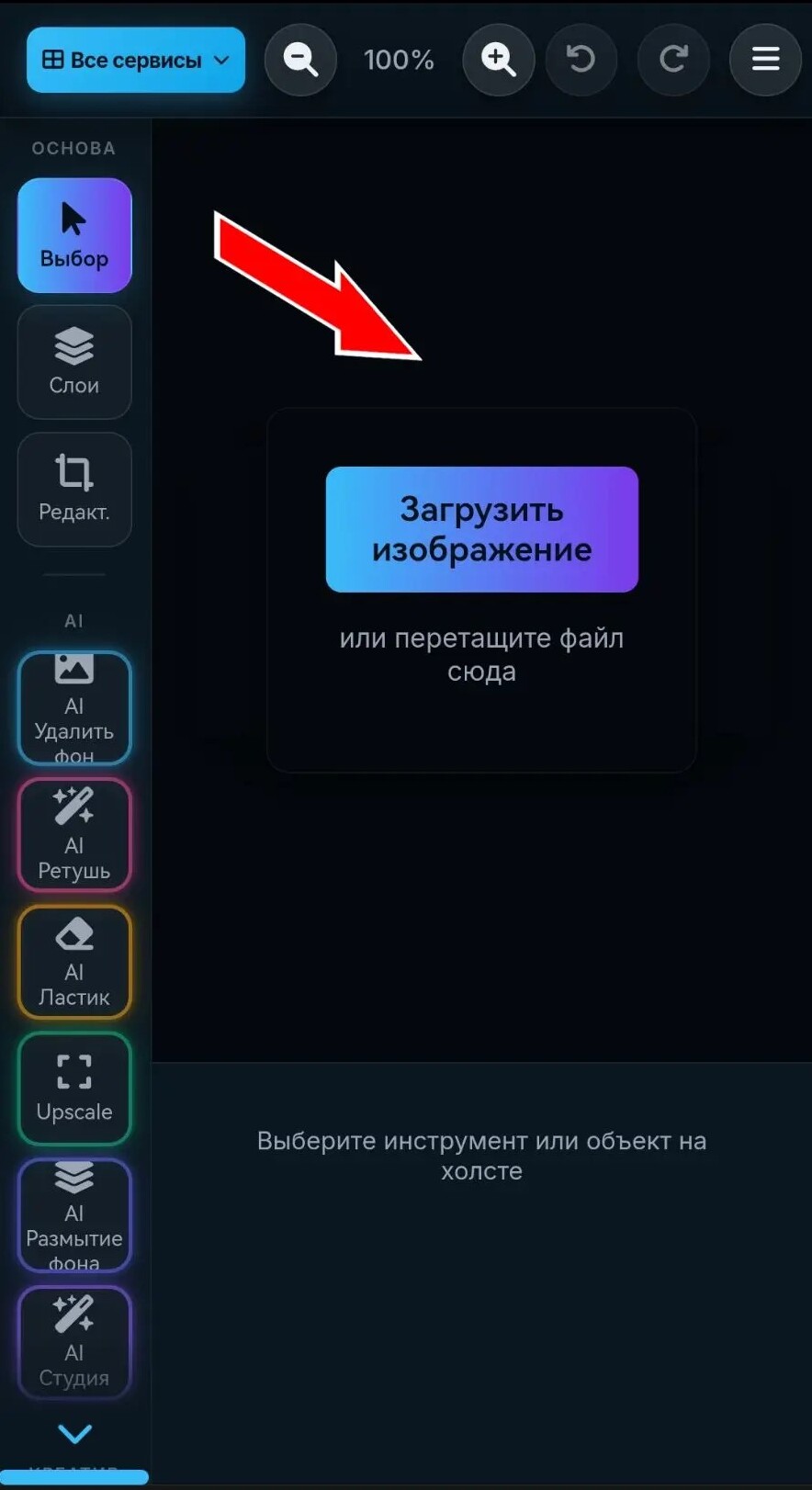
Нажмите на область загрузки, чтобы выбрать фото
Выберите инструмент AI ретуши
После загрузки снимка откроется рабочая область редактора. В левой панели с AI-функциями найдите кнопку AI Ретушь — именно она запускает нейросетевую обработку портрета. Нажмите на неё, чтобы открыть меню настроек.
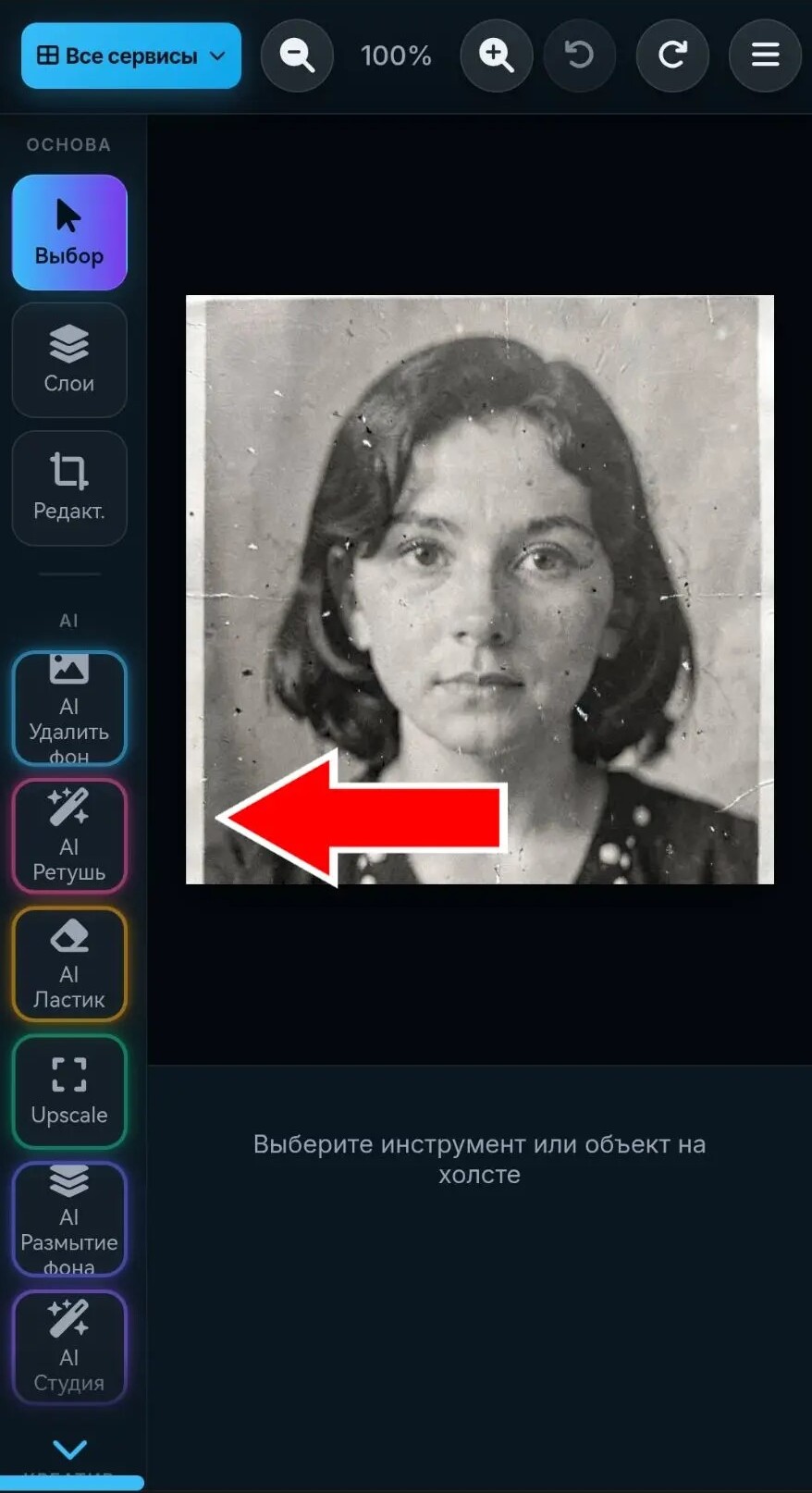
Найдите кнопку AI Ретушь в левой панели AI-инструментов
Запустите обработку
В открывшемся меню нажмите кнопку Сделать красиво, чтобы запустить нейросеть. Алгоритм проанализирует лицо на фотографии, выровняет тон кожи, уберёт мелкие дефекты, разгладит избыточные морщины и восстановит естественную текстуру. Обработка занимает от нескольких секунд до минуты в зависимости от размера исходника.
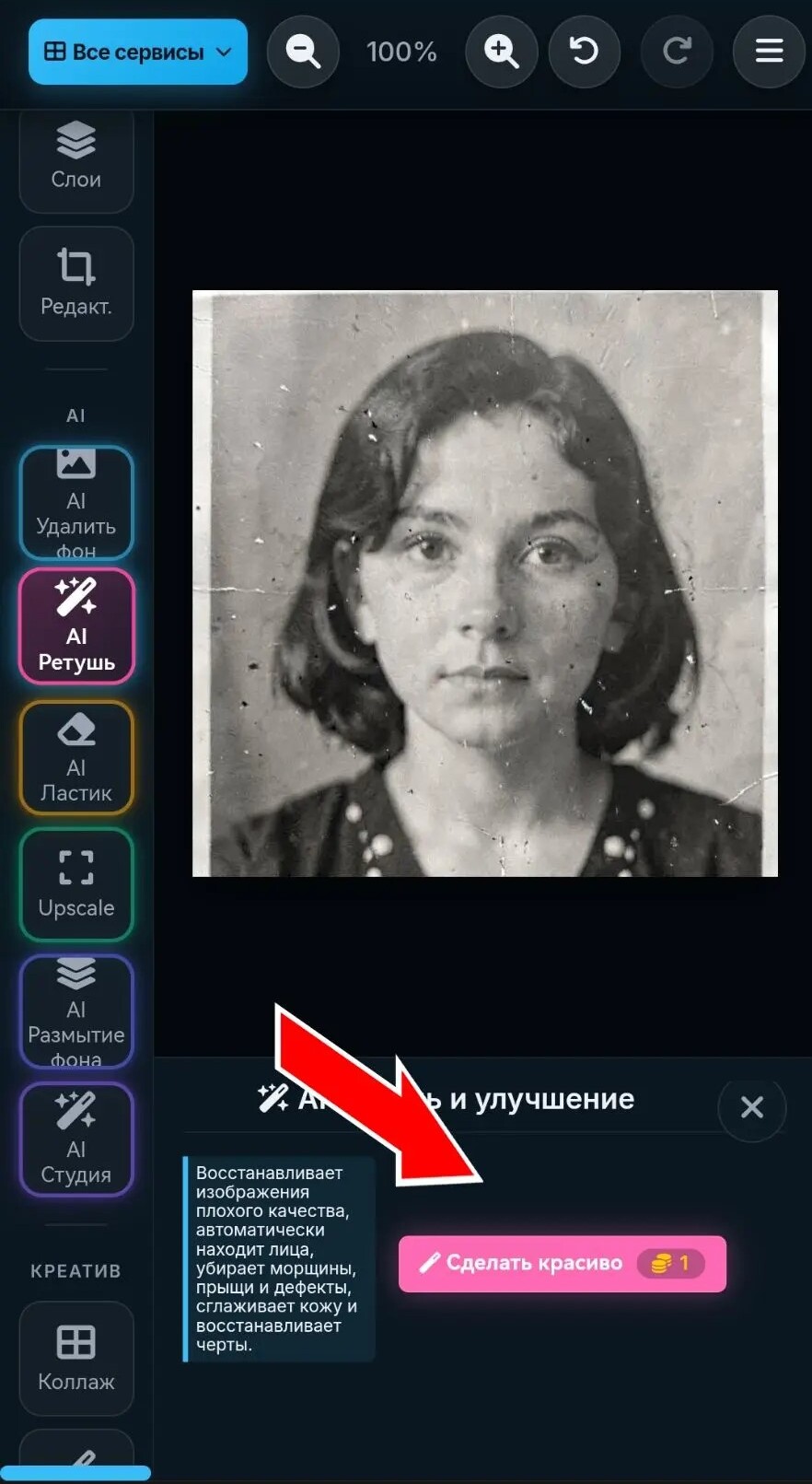
Нажмите Сделать красиво, чтобы запустить AI ретушь
Примените результат
Когда нейросеть закончит работу, вы увидите превью отретушированного снимка. Сравните до и после: кожа должна выглядеть ровнее, а лицо — свежее, при этом важные детали (ресницы, брови, родинки) остаются на месте. Если результат устраивает — нажмите Применить, чтобы внести изменения в изображение.
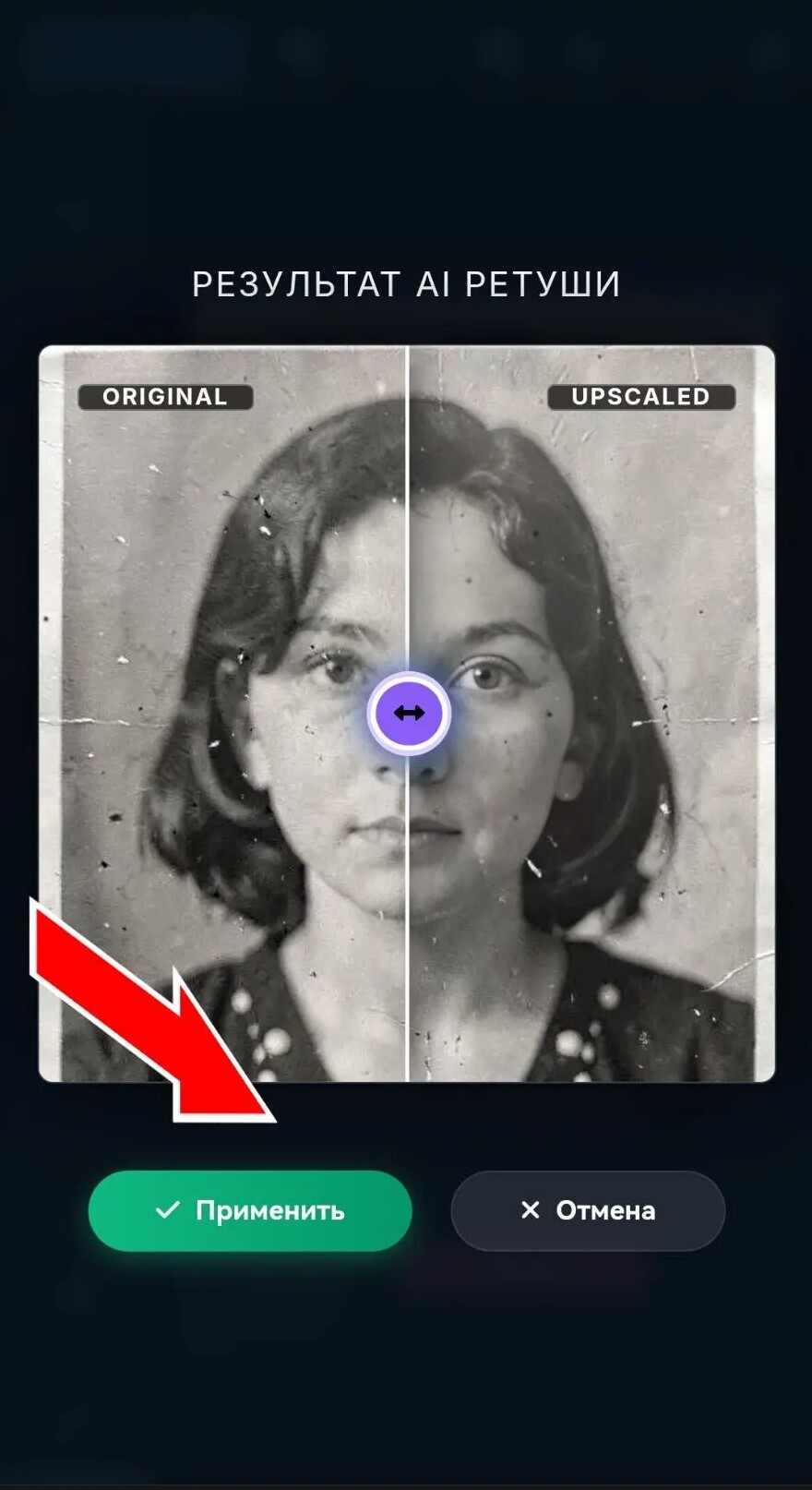
Нажмите Применить, чтобы подтвердить изменения
Откройте меню сохранения
Теперь нужно сохранить отретушированный снимок. Нажмите на иконку меню (бургер) в правом верхнем углу экрана — там находятся опции экспорта и скачивания.
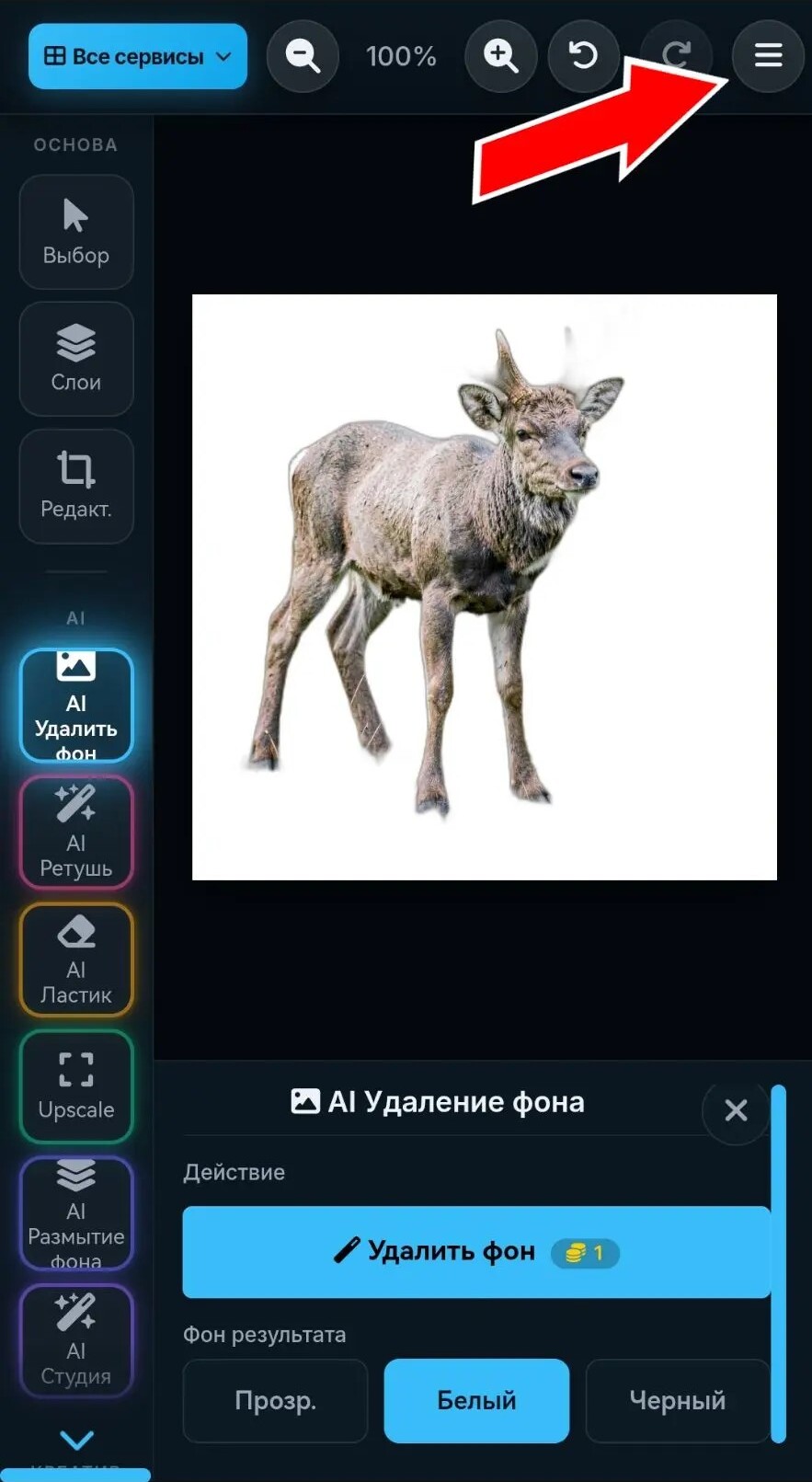
Нажмите на иконку меню в правом верхнем углу
Сохраните отретушированное фото
В меню экспорта выберите подходящий формат. WebP даст минимальный вес при отличном качестве — идеально для сайтов. PNG сохранит максимальную детализацию без сжатия. JPG — универсальный вариант для соцсетей и печати. Нажмите Сохранить, и файл загрузится на устройство.
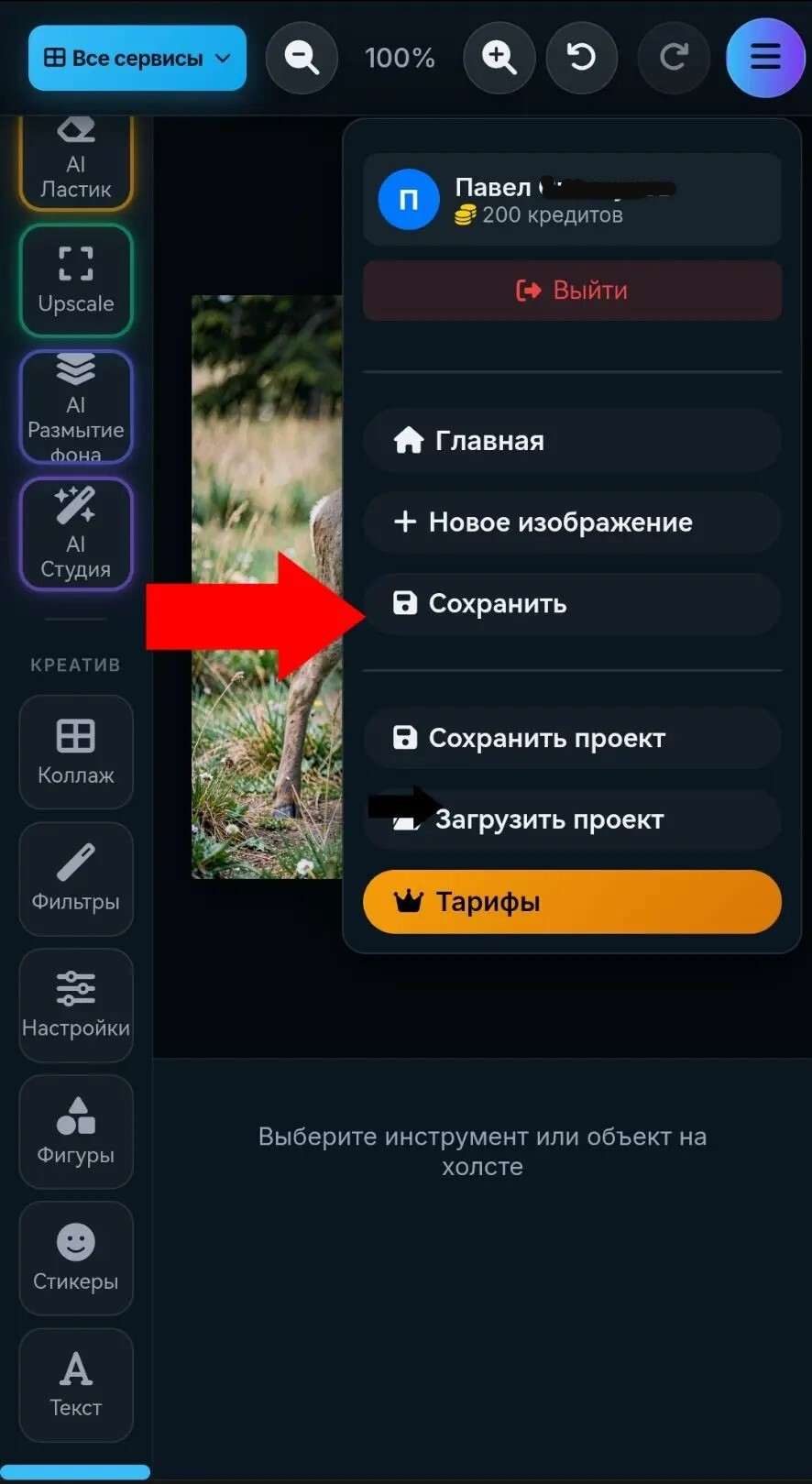
Выберите формат и нажмите Сохранить
Советы для лучшего результата
- Используйте оригиналы высокого разрешения. Чем больше деталей в исходнике, тем точнее нейросеть отделит дефекты от естественной текстуры кожи.
- Не ретушируйте дважды. Повторная обработка уже отретушированного снимка может привести к «пластиковому» эффекту и потере естественности.
- Проверяйте глаза и зубы. После ретуши убедитесь, что блики в глазах остались, а зубы не стали слишком белыми — это главные маркеры естественности.
- Старые фото сканируйте в высоком разрешении. Для качественной реставрации старых снимков используйте сканер с разрешением не менее 600 DPI.
- Сохраняйте оригинал. Всегда храните исходный файл отдельно — так можно вернуться к начальной версии, если результат покажется избыточным.
Как работает нейросеть при ретуши и реставрации
Процесс автоматической ретуши строится на двух технологиях: генеративно-состязательных сетях (GAN) и диффузионных моделях. Когда вы загружаете портрет, алгоритм сначала строит карту лица: определяет границы кожи, глаз, губ, волос и фона. Затем он сравнивает найденные текстуры с обучающим датасетом из миллионов качественных портретов и «дорисовывает» недостающие детали, заменяя дефекты на естественные участки кожи.
При реставрации старых фото онлайн механизм работает иначе. Нейросеть анализирует повреждённые области — царапины, пятна, разрывы, выцветания — и восстанавливает их на основе окружающих пикселей и общего контекста снимка. Если фотография чёрно-белая, алгоритм может также предложить автоматическую колоризацию, придавая снимку современный вид. Важно, что вся обработка происходит на сервере, поэтому для сглаживания кожи или удаления морщин не требуется мощный компьютер — достаточно обычного смартфона с браузером.
Когда AI ретушь не подходит
Несмотря на впечатляющие возможности, автоматическая обработка не всесильна. В некоторых сценариях лучше обратиться к профессиональному ретушеру:
- Снимок с сильным цифровым шумом — нейросеть может принять зернистость за текстуру и усилить её
- Фото, где лицо занимает меньше 10% кадра — алгоритму сложно построить точную карту черт
- Групповые портреты с большим количеством людей — ретушь может неравномерно сработать на разных лицах
- Художественная фотография, где шероховатость кожи является частью замысла автора
В остальных случаях AI ретушь фото — это быстрый, доступный и качественный способ подготовить портрет к публикации, восстановить семейный архив или освежить снимок для документов.
Готовы попробовать?
Теперь вы знаете, как сгладить кожу, убрать мелкие дефекты и провести реставрацию старых фото онлайн без сложных программ. Процесс занимает пару минут, работает на любом устройстве и не требует установки софта. Загрузите свой снимок и позвольте нейросети сделать его красивым.
Сделайте фото красивым за пару секунд
Работает в браузере на телефоне и компьютере. Без установки программ.
Попробовать AI ретушь